- Python Brasil
- http://www.pythonbrasil.com.br/moin.cgi
- Python Wiki
- http://wiki.python.org/moin/
- Documentação oficial
- http://docs.python.org/
- PEPs - Python Enhancement Proposals
- Style Guide for Python Code - http://www.python.org/dev/peps/pep-0008/
- Python side-bar
- http://www.edgewall.org/python-sidebar/
- Documentação extra-oficial
- http://www.effbot.org/zone/index.htm
- http://www.brpreiss.com/books/opus7/
- Quick Reference
- http://rgruet.free.fr/#QuickRef
- Python na prática
- http://www.async.com.br/projects/python/pnp/
- Comunidade
- http://planet.python.org/
- http://www.pythonbrasil.com.br/planet/
- Cookbook
- http://www.java2s.com/Code/Python/CatalogPython.htm
- http://www.activestate.com/ASPN/Python/Cookbook/
- http://www.phys.uu.nl/~haque/computing/WPark_recipes_in_python.html
- http://wiki.python.org/moin/NumericAndScientificRecipes
- Repositório de aplicações e bibliotecas
- http://cheeseshop.python.org/pypi
- Posters
- http://geekciphers.com/python-posters.html?gclid=CL3J3IrriooCFRTtPgodpV-BRA
- Design Patters
- http://www.suttoncourtenay.org.uk/duncan/accu/pythonpatterns.html
- http://www.thinkware.se/cgi-bin/thinki.cgi/PythonPatterns
Tuesday, May 29, 2007
IV ESLAM - Mini-curso de Python
Nesse ESLAM tive o prazer de ser convidado para ministrar o Mini-curso de python. Não tenho certeza se o mini-curso foi 100%, mas penso que deu para os participantes terem uma idéia de como o python funciona. Vou passar aqui a lista de sites recomendados que prometi.


Monday, April 30, 2007
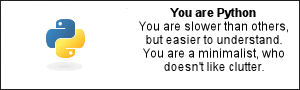
Que linguagem de programação eu sou?
Vendo os posts de várias pessoas, percebi que praticamente todos fizeram o quiz "Which Programming Lanuguage Are You?", resolvi fazer também e o resultado foi:
Which Programming Language are You?
\o/
Which Programming Language are You?
\o/
Friday, April 27, 2007
Mudando permissões de arquivos e diretórios
Alguns dias atrás tive que mudar as permissões de um diretório contendo muitos sub-diretórios e arquivos (com toda certeza eu não iria fazer isso na mão :-D), resolvi então escrever um pequeno script para fazer esse trabalho. Falta ainda colocar o módulo optparse ou semelhante pra trabalhar os dados recebidos como parâmetro da linha de comando.
#!/usr/bin/env python

"""
Change directory and file permission recursively.

"""

import os

def changepermission(directory, dirperm, fileperm):
"""
This function change dir and file permission recursively.
e.g.: changepermission(/home/user, 0775, 0664)
"""
abspath = os.path.abspath(directory)
for item in os.listdir(abspath):
    if os.path.isfile(abspath + '/' + item):
        os.chmod(os.path.join(abspath, item), fileperm)
elif os.path.isdir(abspath + '/' + item):
os.chmod(os.path.join(abspath, item), fileperm) changepermission(abspath + '/' + item, dirperm, fileperm)
if __name__ == '__main__':

changepermission('/path/to/directory', '775', '664')Problemas com dbus
Passei esses tempos tentando resolver um problema no pydistcc relacionado ao dbus. Procurei a lista do python-brasil, existe uma solução aparente em C, mas quero saber se existe como resolver isso usando somente python. Alguem sabe?
Friday, March 30, 2007
PyDistcc status
Aproveitando que estou por aqui ... :-)
Após o início do projeto, consegui evoluir um pouco mais o código. Ele já está anunciando o serviço na rede e o daemon cliente já consegue listar os servidores anunciados ;-) Estou atualmente trabalhando no código para gerar os dados de cpu load, cpu queue lenght, network load e outras. O próximo trabalho é terminar a interface cliente com o usuário e conectá-la ao daemon cliente via dbus.
Caso queria contribuir ou somente olhar, o projeto está hospedado no sourceforge no endereço http://sourceforge.net/projects/pydistcc/.
Após o início do projeto, consegui evoluir um pouco mais o código. Ele já está anunciando o serviço na rede e o daemon cliente já consegue listar os servidores anunciados ;-) Estou atualmente trabalhando no código para gerar os dados de cpu load, cpu queue lenght, network load e outras. O próximo trabalho é terminar a interface cliente com o usuário e conectá-la ao daemon cliente via dbus.
Caso queria contribuir ou somente olhar, o projeto está hospedado no sourceforge no endereço http://sourceforge.net/projects/pydistcc/.
Resposta aos comentários de um post no BR-Linux
O artigo em questão é "O que dá pra comprar com o dinheiro do windows Vista".
Quero deixar bem claro que existem outros meios mais simples de configurar, vídeo, teclado[1][2], seja lá o que for. Os metódos apresentados neste blog, em geral, são a maneira mais difícil, pois gosto de entender como as coisas funcionam. Outra coisa... nem todo usuário avaçado é programador e nem todo programador é usuário avançado. :-P
Quero deixar bem claro que existem outros meios mais simples de configurar, vídeo, teclado[1][2], seja lá o que for. Os metódos apresentados neste blog, em geral, são a maneira mais difícil, pois gosto de entender como as coisas funcionam. Outra coisa... nem todo usuário avaçado é programador e nem todo programador é usuário avançado. :-P
Wednesday, March 7, 2007
xterm default config
Venho utilizando o gnome-terminal faz alguns anos. Sempre tive vontade de usar o xterm, mas nunca tive paciência de configurá-lo. Hoje, depois de alguns problemas com o gnome-terminal resolvi dar essa chance ao xterm.
Para configurar, edite o arquivo ~/.Xdefaults e deixe-o com o conteúdo semelhante ao abaixo.
XTerm*foreground: white
XTerm*background: black
XTerm*saveLines: 1500
XTerm*faceName: monospace
XTerm*faceSize: 12pt;
XTerm*boldFont: monospace
Pra finalizar rode o comando abaixo para carregar as configurações.
xrdb -nocpp -load .Xdefaults
Agora é só rodar o xterm ;-)
Caso queira deixá-lo como terminal padrão do sistema, rode o comando abaixo
sudo update-alternatives --config x-terminal-emulator
e selecione o xterm.
Para configurar, edite o arquivo ~/.Xdefaults e deixe-o com o conteúdo semelhante ao abaixo.
XTerm*foreground: white
XTerm*background: black
XTerm*saveLines: 1500
XTerm*faceName: monospace
XTerm*faceSize: 12pt;
XTerm*boldFont: monospace
Pra finalizar rode o comando abaixo para carregar as configurações.
xrdb -nocpp -load .Xdefaults
Agora é só rodar o xterm ;-)
Caso queira deixá-lo como terminal padrão do sistema, rode o comando abaixo
sudo update-alternatives --config x-terminal-emulator
e selecione o xterm.
Subscribe to:
Posts (Atom)